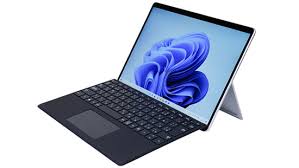
Surface Pro 4 がびっくりするぐらい安い価格だったので、1台購入してみました。これと言って特に用途があるわけでないんですが、ごくなんとなく。Core m3 の 6世代 CPU 搭載品、しかも 4GB メモリというちょっと弱々仕様なので、あくまでブラウザマシーンとかちょっとした使い方用ですが、N100のChrome Bookに負けない動作感覚なので良いかなーと思いながら使っています。
全体的にはいい製品なんですが、問題が一つあって、今使い倒すならいいのですが、暫く使うとなると、OSがそうそうに限界を迎えてしまうのです。しかも、4GB のメモリーで何ができるかなと。そしてCPUの世代も古いという。
Surface Pro 4 の主な仕様は次のとおりです。今どきから考えると非常に非力でびくりしてしまう環境です。でも、モニタの解像度は
CPU:Core m3 (1.51GHz) Intel Core m3-6Y30
メモリ:4GB
SSD:128GB
グラフィックス:内蔵 Intel® HD グラフィックス 515
モニタ:12.3インチ (2736 x 1824)
通信:W-LAN(a/b/g/n)
外部端子:Thunderbolt/USB/Surface Connect
その他:Webカメラ/Bluetooth4.0
OS:Windows 10 Pro → 今回はWindows 11 Pro
とりあえずまもなくサポートが終わってしまう、Windows 10が現時点での最大の問題点です。これを回避するためには、ざっくり調べると次のような方法がありそうです。(個人レベルでやりやすいもの)
1.Chrome OS flexのインストール
2.Windows 11への強制アップグレード
3.Linuxのインストール
後々の使い勝手と活用範囲からかんがえると、「2.Windows 11への強制アップグレード」を選択しました。他のOSはどうもこの端末のへのタッチパネルの対応がイマイチのように見えたので却下しました。そうと決まればインストール方法を調べて、インストールです。基本的には、巷の情報どおり Windows 11 のチェックプログラムの回避を行えばアップグレード可能そうでした。あとはWindows 10 の状態でできるだけ最新のOS状態に更新して、アップグレードすれば、現時点ではほぼ問題がなくアップグレードてきました、どうも、コツは Windows 11 のインストーラーをできるだけ最新のものにしておくことのようです。(初回、Windows 11 のインストーラーを最新にしない状態では、時々不具合がでて、作業の途中で止まる事がありました。
きちんとインストールができてしまえば、非常に快適に快適に動く上、もともとのWindows 10 Surface との違いも少なく(UIと動作スピード)今のところ満足な働きです。